




2026-07-13 22:39:01,某些文章具有时效性,若有错误或已失效,请在文末评论区留言RP2350-USB-A 开发板 A12+ 绕过教程
🛠️ 准备工具
-
电脑(Win/Mac)
-
数据线(原装或高质量数据线)
-
开发板(RP2350-USB-A)
-
注:没有开发板的用户可以联系邮寄解决!
-
-
目标设备(iPhone / iPad)A12/A13设备
⚠️ 重要支持范围说明(必看)
A12+ 支持范围:
-
处理器:A12 – M4 处理器(含 XR-17PM 等机型)。
-
系统版本:仅支持 iOS 13.5 – 26.1 系统绕过 ✅
-
锁类型:仅支持物主锁(Apple ID锁/激活锁)的设备 ✅
-
状态要求:仅支持进入正常系统后进行隐藏ID操作 ✅
-
A12/A13屏幕锁界面 支持抹除后绕过游戏机✅
-
iOS 18.7.3 – 18.7.9 不支持 ❌
-
iOS 26.2 – 26.6 不支持 ❌
-
核心承诺:当然,能绕过的系统不变!
📖 教程开始(新太极A12注册)
第一步:进入DFU模式
将你的 iOS 设备手动进入 DFU 模式。
第二步:连接硬件破解
-
将 RP2350 开发板链接到电脑 USB 接口。
-
将手机插入开发板。
-
观察指示灯:亮绿灯即为破解 DFU 成功!
-
(开发板固件写入教程请查看配套文档)
-
-
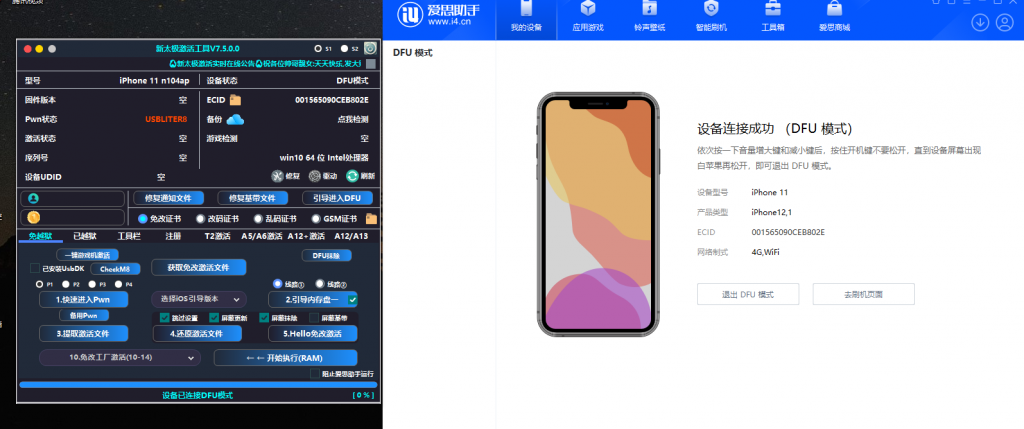
电脑端提示
USBLITER8即为硬件破解成功!
第三步:软件抹除
-
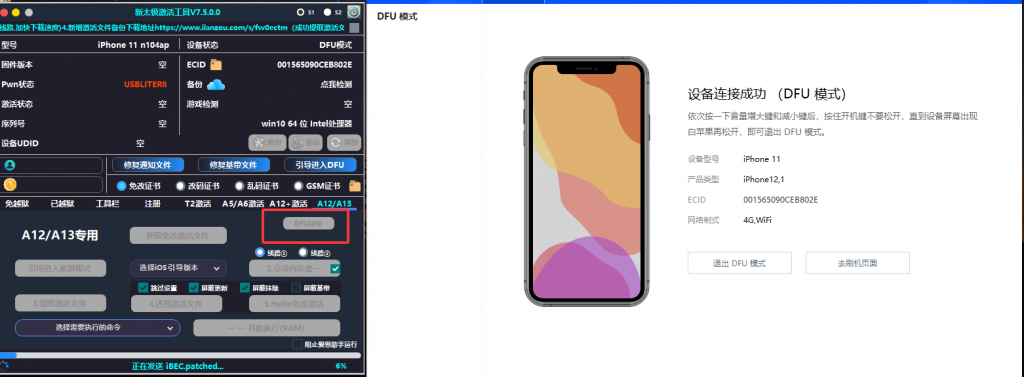
打开“新太极A12”软件。
-
选择
A12/A13 -
点击
DFU抹除 按钮。
-
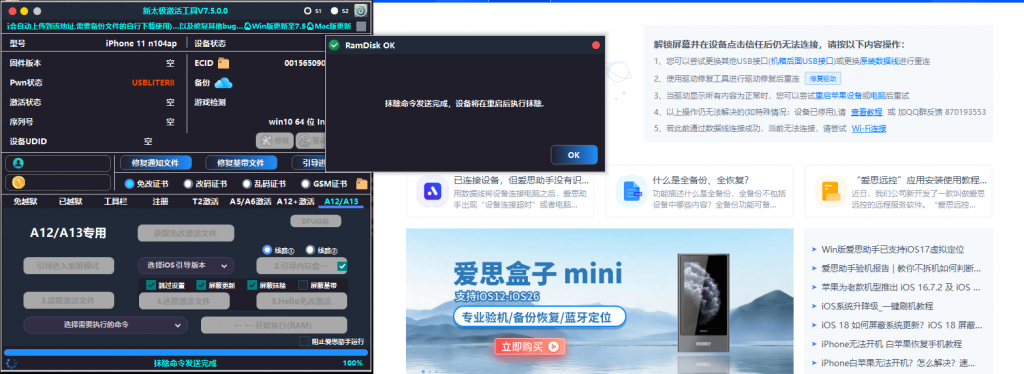
等待进度条走完,提示抹除成功。
第四步:无信号激活
-
抹除成功后,等待设备完全开机。
-
在软件界面切换到
A12+激活选项。 -
点击
开始无信号激活。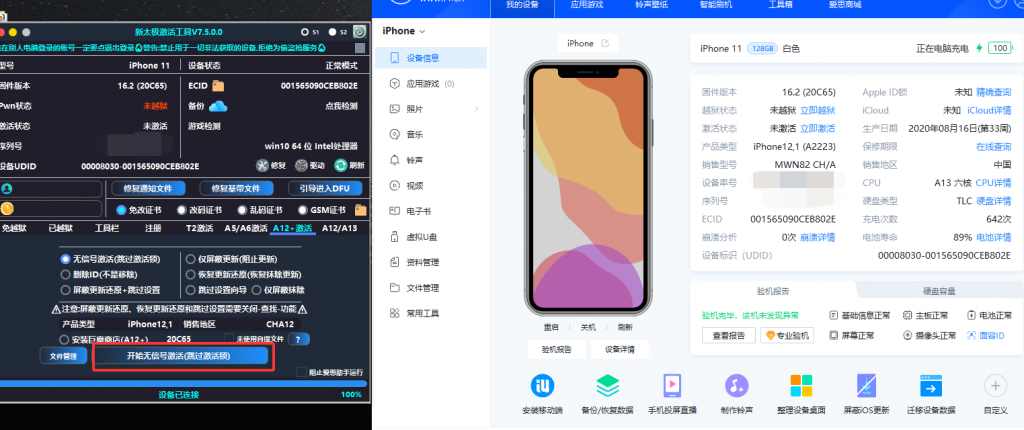
-
当弹窗提示“继续”或“取消”时,此时务必将设备连接上 Wi-Fi 网络(连接完成后,在弹窗点击“继续”)。
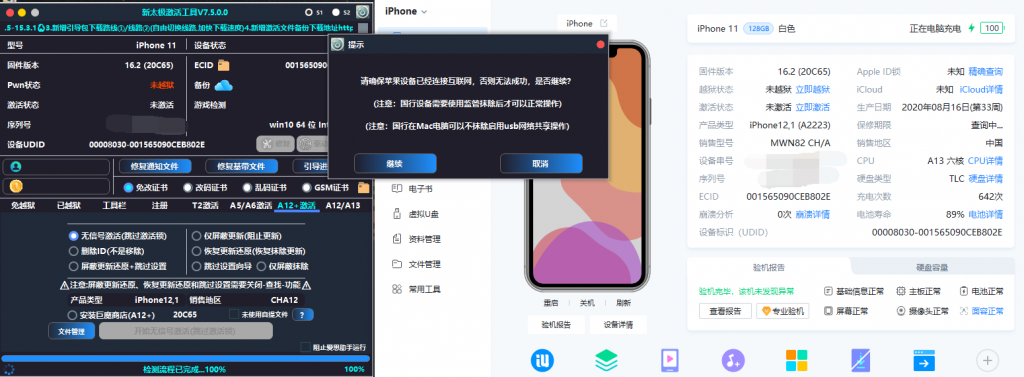
第五步:完成
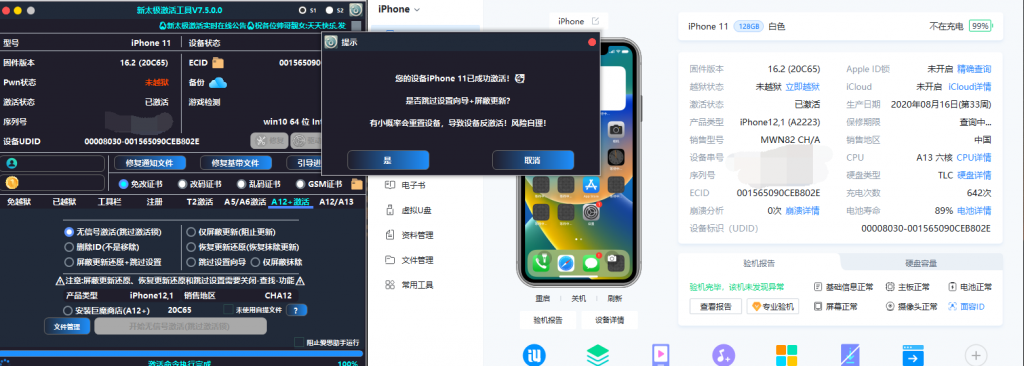
现在你已经完成了全部操作。等待设备反复重启几次后,你就会发现设备已经成功进入系统桌面。
本教程及所涉及的新太极A12软件、RP2350-USB-A开发板方案,仅限于个人合法拥有的设备进行技术研究、学习测试与闲置设备的恢复使用。严禁用于任何、非法解锁他人设备、销赃或侵犯他人财产权的违法活动。
感谢您的来访,获取更多精彩文章请收藏本站。









请登录后查看评论内容